
Authentification et inscription
Configurez la politique d'inscription de votre espace.
La configuration de l'authentification est accessible via Administration > Authentification.
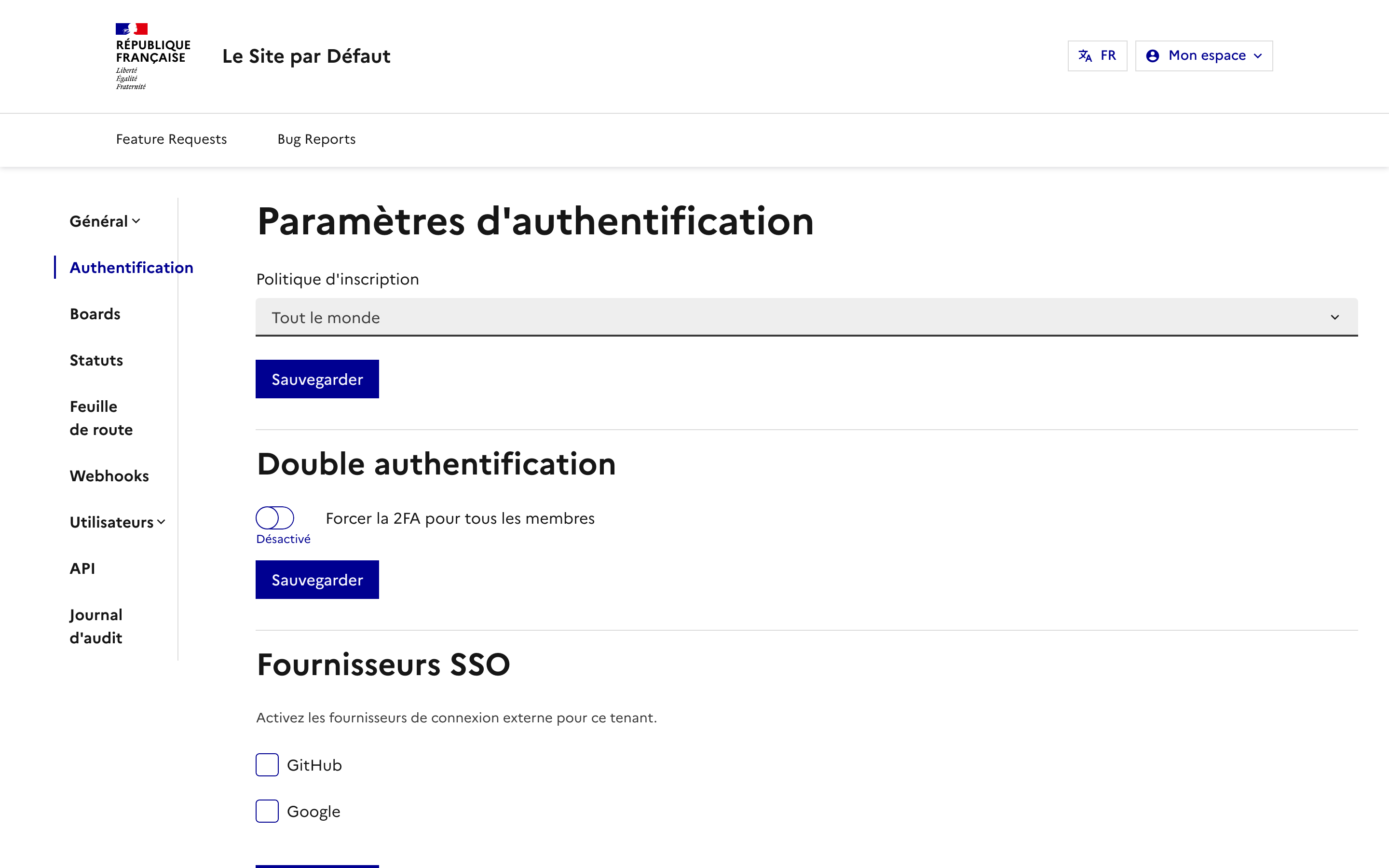
Politique d'inscription
Contrôlez qui peut s'inscrire sur votre espace de travail :
| Politique | Description | Cas d'usage |
|---|---|---|
| Tout le monde | Toute personne peut créer un compte et rejoindre l'espace. | Espace ouvert au public. |
| Personne | L'inscription libre est fermée. Seules les invitations permettent de rejoindre l'espace. | Espace réservé à une équipe identifiée. |
| Domaines autorisés | Seuls les emails correspondant aux domaines configurés sont acceptés. | Espace limité à une organisation. |
Domaines autorisés
Lorsque la politique est définie sur Domaines autorisés, vous gérez une liste de domaines email acceptés.
Par exemple, ajouter mon-organisation.fr autorisera toutes les adresses *@mon-organisation.fr à s'inscrire.
- Entrez le nom de domaine dans le champ dédié (sans le
@). - Cliquez sur Ajouter.
- Pour retirer un domaine, cliquez sur le bouton de suppression correspondant.
Les invitations contournent toujours la politique d'inscription. Un utilisateur invité peut s'inscrire quel que soit son domaine email.
Méthodes de connexion
Les utilisateurs de l'espace peuvent se connecter de deux façons :
- Magic link — Un lien de connexion envoyé par email, sans mot de passe.
- Pont SSO — Si l'utilisateur est déjà connecté sur la page d'accueil de la plateforme, sa session est automatiquement transférée vers l'espace.
Les deux méthodes sont toujours disponibles et ne nécessitent aucune configuration.
Sur les instances destinées à l'écosystème beta.gouv.fr, une méthode de connexion supplémentaire est disponible via Espace Membre (authentification par identifiant beta.gouv.fr). Cette méthode nécessite la configuration des variables ESPACE_MEMBRE_* et n'est pas activée par défaut sur les instances auto-hébergées.
Fournisseurs SSO (OAuth)
Si des fournisseurs OAuth sont configurés au niveau de l'instance, vous pouvez les activer pour votre espace. Les fournisseurs disponibles sont :
| Fournisseur | Description |
|---|---|
| GitHub | Connexion via un compte GitHub. |
| Connexion via un compte Google. | |
| ProConnect | Connexion via le fédérateur d'identité de l'État français (OpenID Connect). |
Activer un fournisseur
- Dans Administration > Authentification, repérez la section Fournisseurs OAuth.
- Cochez les fournisseurs que vous souhaitez proposer à vos utilisateurs.
- Enregistrez les modifications.
Seuls les fournisseurs dont les identifiants (Client ID / Secret) ont été configurés par l'administrateur technique de l'instance apparaissent dans cette section. Si aucun fournisseur n'est visible, contactez l'équipe technique.
Lorsqu'un utilisateur se connecte via OAuth pour la première fois, il est automatiquement rattaché à l'espace.
Double authentification (2FA)
Renforcez la sécurité de votre espace en exigeant un second facteur d'authentification.
Méthodes disponibles
Chaque utilisateur peut configurer une ou plusieurs méthodes 2FA depuis son Profil > Sécurité :
- Clé d'accès (Passkey) — Authentification biométrique ou clé de sécurité matérielle (WebAuthn).
- Application OTP — Code temporaire généré par une application (Google Authenticator, Authy, etc.).
- Email — Code de vérification envoyé par email.
Obliger la 2FA
En tant qu'administrateur, vous pouvez forcer tous les membres de l'espace à configurer la 2FA :
- Activez le toggle Obliger la double authentification.
- Choisissez une période de grâce (0 à 5 jours) pendant laquelle les utilisateurs peuvent continuer à utiliser l'espace sans 2FA.
- Enregistrez.
Avec une période de grâce de 0 jour (immédiat), les utilisateurs sans 2FA seront redirigés vers la page de configuration dès leur prochaine connexion.
Une fois la période de grâce écoulée, les utilisateurs sans méthode 2FA configurée ne pourront plus accéder à l'espace tant qu'ils n'auront pas activé au moins une méthode.